


Senin, 24 Maret 2014
Cara flash hp nokia
FLASHING
Hp yang disoftware :
1. Matot
Hp dalam posisi tidak hidup tapi bila menggunakan PS ada reaksi
2. Restart
Keadaan di mana hp bisa mati sendiri atau hidup sendiri bila sedang
sms, maen game, telephone, etc.
3. Contact Service
Dilayar lcd ada tulisan contact service seperti pada hp dct3 dan dct4
4. Hang keypad
Keadaan dimana keypad tidak bisa bekerja.
5. Blink
Keadaan di mana bila hp dinyalakan di lcd hanya berwarna putih atau
yang lain tidak nampak tulisan sama sekali dan tidak bisa dipakai buat
nelpon atau yang lain.
6. Blinking 4x ( for wd2 only )
Biasanya untuk hp type wd2. Bila hp dinyalakan akan muncul tulisan
nokia lalu mati lagi dan nyala lagi sampai 4 X.
7. Radio ( harap pasang headset )
Padahal headset sudah dipasang tapi kalau masuk menu radio ada
perintah harap pasang headset.
8. Virus
Untuk hp type symbian ( wd2, BB5 ) virus yang ada seperti
comwarrior yang gejalanya hp tersebut bisa mengirim sms sendiri.
9. System eror
Untuk hp type wd2 bila masuk menu ada tulisan system error
10. Sinyal
Bila dihidupkan akan muncul nama operator tapi nanti akan hilang
lagi.
11. Upgrade versi atau bahasa
Untuk merubah dari bahasa satu ke bahasa yang lain.
FLASHER DCT3 WITH UFS
1. Pasang kabel dan hubungkan ke UFS
2. Klik connect
3. Pilih DCT3 dan pilih product
4. Klik cek, bila 1st boot ok dan 2nd boot ok berarti hp bisa diflash tapi bila
sebaliknya 1st eror dan dan 2nd boot eror maka kerusakan pada hardwarenya
5. Klik info ( akan muncul data mulai dari versi hp sampai imei dan juga id ic
cobba, bila id cobba 0000000 ic cobba rusak )
6. Pilih mcu ( file mcu sizenya paling besar dan ditandai angka 0 dibelakangnya
ex : nhm 5 06.330
7. Pilih ppm ( file bahasa )filenya lebih kecil dari mcu dan ditandai dengan
huruf.yang sebagai patokan bahasa ex nhm 5 06.33r. Daftar bahasa bisa dilihat
pada bagian bawah ui option ( language packs )
8. Lalu klik flash dan tunggu sampai selesai
9. Bila sudah flash id ok beri tanda centang pada kolom ui option kecuali paling
bawah
10. Klik ui setting dan tunggu sampai selesai
11. Klik rebuild IMEI
12. The end
Bila mengeflash seri 3315 dengan ufs maka hasilnya menjadi 3310 dan untuk
merubah kembali menjadi 3315 setelah proses flash selesai dan sudah rebuil imei
pada feature double klik 3310 => 3315.
Flasher Dct3 Blink Or Contact Service
1. Klik connect
2. Pilih dct 3 dan pilih product
3. Klik cek, bila 1st boot ok dan 2nd boot ok berarti hp bisa diflash tapi bila
sebaliknya 1st eror dan dan 2nd boot eror maka kerusakan pada hardwarenya
4. Pilih mcu ( file mcu sizenya paling besar dan ditandai angka 0 dibelakangnya
ex : nhm 5 06.330
5. Pilih ppm ( file bahasa)filenya lebih kecil dari mcu dan ditandai dengan
huruf.yang sebagai patokan bahasa ex nhm 5 06.33r. Daftar bahasa bisa dilihat
pada bagian bawah ui option
6. Pilih pmm ( permanent memory ex : nhm 5.pmm )
7. Lalu klik flash dan tunggu sampai selesai
8. Bila sudah flash id ok beri tanda centang pada kolom ui option kecuali paling
bawah
9. Klik ui setting dan tunggu sampai selesai
10. Klik rebuild IMEI
Bila kita tidak punya file pm kita bisa membackup dari hp lain yang normal.
Fungsi reboot in normal mode pada ui option adalah untuk mencoba menyalakan hp
dengan ufs.
Backup File Pm With Ufs
1. Klik connect
2. Klik cek, bila 1st boot ok dan 2nd boot ok berarti hp kondisi normal
3. Klik read flash dan di ok-ok-ok
4. Setelah selesai akan muncul tampilan kotak untuk menyimpan
5. Klik save dan secara otomatis akan tersimpan
Buka Phone Lock Dct 3 With Ufs
1. Klik connet dan pilih dct3 lalu pilih product
2. Klik cek ( harus 1st ok dan 2nd )
3. Double klik reset user lock pada ui option
4. Double klik full factory default pada ui option
Cara Mengontras Lcd Dct3 With Ufs
1. Klik connect dan pilih dct3 lalu pilih product
2. Klik cek ( harus 1st ok dan 2nd )
3. Atur contras sesuai keperluan dan klik update lcd
Bila tidak ada perubahan pada lcd berarti hp tersebut ada kerusakan pada pengontrol
lcdnya.
Cara Merubah Imei
1. Klik connect dan pilih dct3 lalu pilih product
2. Klik cek ( harus 1st ok dan 2nd )
3. Klik rebuild IMEI
4. Tulis IMEI sesuai yang ada di back casing lalu di ok
FLASHER DCT4 WITH UFS
For dct4 non color ( 8310,6510,1100,2300,etc ) yang tidak dierase flash :
1. Klik connect
2. Klik dct4 dan pilih product
3. Klik cek ( 1st ok )=untuk dct4 bila di cek ok akan muncul tulisan local mode,
bila tidak muncul local mode klik pada tanda ( ? ) dan pilih local sambil hp
dinyalakan.
4. Bila local mode klik info
5. Klik rd uem dan ikuti langkahnya
6. Pilih MCU ( pilih details dan klik size sampai file paling besar di atas )file
mcu lebih besar dari file PPM
7. Pilih PPM ( cari yang berbahasa Indonesia )
8. Klik flash dan tunggu sampai selesai ( keluar tulisan local mode )
9. Beri tanda centang pada ui option kecuali bawah
10. Klik ui setting
11. Selesai
Catatan : bila hp tidak mau local mode maka tidak bisa di info maupun di rd uem
kecuali memakai software lain ( mobile ex )
For dct4 color ( 3100,6610,7260,2600 )
1. Klik connect
2. Klik dct4 dan pilih product
3. Klik cek ( 1st ok )=untuk dct4 bila di cek ok akan muncul tulisan local mode,
bila tidak muncul local mode klik pada tanda ( ? ) dan pilih local sambil hp
dinyalakan
4. Bila local mode klik info
5. Klik rd uem dan ikuti langkahnya
6. Pilih MCU ( pilih details dan klik size sampai file paling besar di atas )file
mcu lebih besar dari file PPM ( ex : rh19 06.11 )
7. Pilih PPM ( cari yang berbahasa Indonesia ) ( ex : rh19 06.11v )
8. Pilih CNT ( ex : rh19 06.11ucp.xv )
9. Klik flash dan tunggu sampai selesai ( keluar tulisan local mode )
10. Beri tanda centang pada ui option kecuali bawah
11. Klik ui setting
12. Selesai
Catatan : bila proses flashing sudah sampai cnt flashing complet tapi hp tidak mau
local mode coba sambil dionkan hp, tapi bila tidak mau biarkan saja sampai ada
tulisan proses failed lalu beri tanda centang pada kolom flash ppm only terus klik
flash sambil hp dionkan. Bila sudah selesai tinggal di ui setting.
Flasher dct4 CDMA
1. Klik connect
2. Klik dct4 dan pilih product
3. Klik cek ( 1st ok )=untuk dct4 bila di cek ok akan muncul tulisan local mode,
bila tidak muncul local mode klik pada tanda ( ? ) dan pilih local sambil hp
dinyalakan
4. Bila local mode klik info
5. Klik rd uem dan ikuti langkahnya
6. Pilih MCU ( pilih details dan klik size sampai file paling besar di atas )file
mcu lebih besar dari file PPM
7. Pilih PPM ( cari yang berbahasa Indonesia )
8. Pilih CNT ( jika hp berwarna )
9. Klik flash dan tunggu sampai selesai ( keluar tulisan local mode )
10. Selesai
Catatan : bila mengeflash hp cdma tidak perlu di ui setting karena bisa menghilangkan
file pmnya.
For dct4 yang dierase flash
1. Klik connect
2. Klik dct4 dan pilih product
3. Klik cek ( 1st ok )=untuk dct4 bila di cek ok akan muncul tulisan local mode,
bila tidak muncul local mode klik pada tanda ( ? ) dan pilih local sambil hp
dinyalakan
4. Bila local mode klik info
5. Klik rd uem dan ikuti langkahnya
6. Pilih MCU ( pilih details dan klik size sampai file paling besar di atas ) file
mcu lebih besar dari file PPM
7. Pilih PPM ( cari yang berbahasa Indonesia )
8. Pilih CNT ( jika ada )
9. Klik erase flash dan ikuti langkahnya
10. Klik flash dan tunggu sampai selesai ( keluar tulisan local mode )
11. Klik wr pm dan pilih file pm
12. Beri tanda centang pada ui option kecuali bawah
13. Klik ui setting
14. Selesai
Cara Unlock Dct4 With Ufs
Untuk mengunlock dct4 hp harus dalam posisi local mode
1. Klik connect
2. Plilih dct4 dan pilih product
3. Klik cek ( 1st ok )
4. Double klik “ reset user lock “ pada menu ui option
5. Double klik “ full factory default “
Untuk dct4 jenis cdma harus di wr pm biar sinyal tidak hilang.Cara unlock dct4
berlaku juga buat wd2 dan bb5.
keterangan :
- mcu : file flashnya ( ciri-cirinya biasanya digit terakhir adalah angka 0 )
- ppm ( file bahasa dan untuk mengetahui daftar bahasa bisa dilihat di bawah ui
option yaitu pada language packnya )
- cnt ( file gambar untuk hp dct4 yang color dan yang ada galerinya dan
mengikuti file ppm )
FLASHING WD2 WITH UFS
Wd2 adalah hp yang bertype symbian ( 3660, 6600, 7610, etc ) dan biasanya
kerusakannya ada pada software seperti blinking atau blinking 4X langkah
pengeflashnya like this :
1. Klik connect
2. Pilih wd2 dan pilih product
3. Klik cek ( 1st ok )=untuk wd2 bila di cek ok akan muncul tulisan nokia, bila
tidak muncul nokia klik pada tanda ( ? ) dan pilih local sambil hp dinyalakan
4. Bila local mode klik info
5. Klik rd uem dan ikuti langkahnya
6. Pilih MCU ( pilih details dan klik size sampai file paling besar di atas )file
mcu lebih besar dari file PPM
7. Pilih PPM ( cari yang berbahasa Indonesia )
8. Klik flash dan tunggu sampai selesai ( keluar tulisan nokia )
9. Beri tanda centang pada ui option kecuali bawah
10. Klik ui setting
11. Selesai
For wd2 yang dierase flash
1. Klik connect
2. Klik WD2 dan pilih product
3. Klik cek ( 1st ok )=untuk wd2 bila di cek ok akan muncul tulisan nokia, bila
tidak muncul nokia klik pada tanda ( ? ) dan pilih local sambil hp dinyalakan
4. Bila local mode klik info
5. Klik rd uem dan ikuti langkahnya
6. Pilih MCU ( pilih details dan klik size sampai file paling besar di atas )file
mcu lebih besar dari file PPM
7. Pilih PPM ( cari yang berbahasa Indonesia )
8. Klik erase flash dan ikuti langkahnya
9. Klik flash dan tunggu sampai selesai ( keluar tulisan nokia )
10. Klik wr pm dan pilih file pm
11. Beri tanda centang pada ui option kecuali bawah
12. Klik ui setting
13. Selesai
Repair Bluetooth pada hp wd2
- Bila Bluetooth tidak bisa aktif tetapi untuk membuka gallery masih bisa
berarti kerusakan pada software. Cukup disoftware dengan cara klik repair
Bluetooth atau flash.
- Bila Bluetooth tidak bisa aktif dan tidak bisa membuka gallery (gambar) maka
kerusakan ada pada hardware ( ganti ic bluetooth )
Caution : untuk wd2 bila hanya terkena virus, system error, memory penuh, cukup di
“FORMAT USER AREA”
- Untuk seri 3650 untuk mcu : 41.3c1 dan ppm : 41.332
- Untuk seri 3660 untuk mcu : 50.8c1 dan ppm : 50.832
- Untuk seri 3230 dan 6670 file BI ada pada angka ( 33 )
- Untuk seri dct4 type 2600 dan 1600 file BI pakai huruf ( me )
- Untuk seri dct4 type 7260 file BI pakai huruf ( x )
Hp yang disoftware :
1. Matot
Hp dalam posisi tidak hidup tapi bila menggunakan PS ada reaksi
2. Restart
Keadaan di mana hp bisa mati sendiri atau hidup sendiri bila sedang
sms, maen game, telephone, etc.
3. Contact Service
Dilayar lcd ada tulisan contact service seperti pada hp dct3 dan dct4
4. Hang keypad
Keadaan dimana keypad tidak bisa bekerja.
5. Blink
Keadaan di mana bila hp dinyalakan di lcd hanya berwarna putih atau
yang lain tidak nampak tulisan sama sekali dan tidak bisa dipakai buat
nelpon atau yang lain.
6. Blinking 4x ( for wd2 only )
Biasanya untuk hp type wd2. Bila hp dinyalakan akan muncul tulisan
nokia lalu mati lagi dan nyala lagi sampai 4 X.
7. Radio ( harap pasang headset )
Padahal headset sudah dipasang tapi kalau masuk menu radio ada
perintah harap pasang headset.
8. Virus
Untuk hp type symbian ( wd2, BB5 ) virus yang ada seperti
comwarrior yang gejalanya hp tersebut bisa mengirim sms sendiri.
9. System eror
Untuk hp type wd2 bila masuk menu ada tulisan system error
10. Sinyal
Bila dihidupkan akan muncul nama operator tapi nanti akan hilang
lagi.
11. Upgrade versi atau bahasa
Untuk merubah dari bahasa satu ke bahasa yang lain.
FLASHER DCT3 WITH UFS
1. Pasang kabel dan hubungkan ke UFS
2. Klik connect
3. Pilih DCT3 dan pilih product
4. Klik cek, bila 1st boot ok dan 2nd boot ok berarti hp bisa diflash tapi bila
sebaliknya 1st eror dan dan 2nd boot eror maka kerusakan pada hardwarenya
5. Klik info ( akan muncul data mulai dari versi hp sampai imei dan juga id ic
cobba, bila id cobba 0000000 ic cobba rusak )
6. Pilih mcu ( file mcu sizenya paling besar dan ditandai angka 0 dibelakangnya
ex : nhm 5 06.330
7. Pilih ppm ( file bahasa )filenya lebih kecil dari mcu dan ditandai dengan
huruf.yang sebagai patokan bahasa ex nhm 5 06.33r. Daftar bahasa bisa dilihat
pada bagian bawah ui option ( language packs )
8. Lalu klik flash dan tunggu sampai selesai
9. Bila sudah flash id ok beri tanda centang pada kolom ui option kecuali paling
bawah
10. Klik ui setting dan tunggu sampai selesai
11. Klik rebuild IMEI
12. The end
Bila mengeflash seri 3315 dengan ufs maka hasilnya menjadi 3310 dan untuk
merubah kembali menjadi 3315 setelah proses flash selesai dan sudah rebuil imei
pada feature double klik 3310 => 3315.
Flasher Dct3 Blink Or Contact Service
1. Klik connect
2. Pilih dct 3 dan pilih product
3. Klik cek, bila 1st boot ok dan 2nd boot ok berarti hp bisa diflash tapi bila
sebaliknya 1st eror dan dan 2nd boot eror maka kerusakan pada hardwarenya
4. Pilih mcu ( file mcu sizenya paling besar dan ditandai angka 0 dibelakangnya
ex : nhm 5 06.330
5. Pilih ppm ( file bahasa)filenya lebih kecil dari mcu dan ditandai dengan
huruf.yang sebagai patokan bahasa ex nhm 5 06.33r. Daftar bahasa bisa dilihat
pada bagian bawah ui option
6. Pilih pmm ( permanent memory ex : nhm 5.pmm )
7. Lalu klik flash dan tunggu sampai selesai
8. Bila sudah flash id ok beri tanda centang pada kolom ui option kecuali paling
bawah
9. Klik ui setting dan tunggu sampai selesai
10. Klik rebuild IMEI
Bila kita tidak punya file pm kita bisa membackup dari hp lain yang normal.
Fungsi reboot in normal mode pada ui option adalah untuk mencoba menyalakan hp
dengan ufs.
Backup File Pm With Ufs
1. Klik connect
2. Klik cek, bila 1st boot ok dan 2nd boot ok berarti hp kondisi normal
3. Klik read flash dan di ok-ok-ok
4. Setelah selesai akan muncul tampilan kotak untuk menyimpan
5. Klik save dan secara otomatis akan tersimpan
Buka Phone Lock Dct 3 With Ufs
1. Klik connet dan pilih dct3 lalu pilih product
2. Klik cek ( harus 1st ok dan 2nd )
3. Double klik reset user lock pada ui option
4. Double klik full factory default pada ui option
Cara Mengontras Lcd Dct3 With Ufs
1. Klik connect dan pilih dct3 lalu pilih product
2. Klik cek ( harus 1st ok dan 2nd )
3. Atur contras sesuai keperluan dan klik update lcd
Bila tidak ada perubahan pada lcd berarti hp tersebut ada kerusakan pada pengontrol
lcdnya.
Cara Merubah Imei
1. Klik connect dan pilih dct3 lalu pilih product
2. Klik cek ( harus 1st ok dan 2nd )
3. Klik rebuild IMEI
4. Tulis IMEI sesuai yang ada di back casing lalu di ok
FLASHER DCT4 WITH UFS
For dct4 non color ( 8310,6510,1100,2300,etc ) yang tidak dierase flash :
1. Klik connect
2. Klik dct4 dan pilih product
3. Klik cek ( 1st ok )=untuk dct4 bila di cek ok akan muncul tulisan local mode,
bila tidak muncul local mode klik pada tanda ( ? ) dan pilih local sambil hp
dinyalakan.
4. Bila local mode klik info
5. Klik rd uem dan ikuti langkahnya
6. Pilih MCU ( pilih details dan klik size sampai file paling besar di atas )file
mcu lebih besar dari file PPM
7. Pilih PPM ( cari yang berbahasa Indonesia )
8. Klik flash dan tunggu sampai selesai ( keluar tulisan local mode )
9. Beri tanda centang pada ui option kecuali bawah
10. Klik ui setting
11. Selesai
Catatan : bila hp tidak mau local mode maka tidak bisa di info maupun di rd uem
kecuali memakai software lain ( mobile ex )
For dct4 color ( 3100,6610,7260,2600 )
1. Klik connect
2. Klik dct4 dan pilih product
3. Klik cek ( 1st ok )=untuk dct4 bila di cek ok akan muncul tulisan local mode,
bila tidak muncul local mode klik pada tanda ( ? ) dan pilih local sambil hp
dinyalakan
4. Bila local mode klik info
5. Klik rd uem dan ikuti langkahnya
6. Pilih MCU ( pilih details dan klik size sampai file paling besar di atas )file
mcu lebih besar dari file PPM ( ex : rh19 06.11 )
7. Pilih PPM ( cari yang berbahasa Indonesia ) ( ex : rh19 06.11v )
8. Pilih CNT ( ex : rh19 06.11ucp.xv )
9. Klik flash dan tunggu sampai selesai ( keluar tulisan local mode )
10. Beri tanda centang pada ui option kecuali bawah
11. Klik ui setting
12. Selesai
Catatan : bila proses flashing sudah sampai cnt flashing complet tapi hp tidak mau
local mode coba sambil dionkan hp, tapi bila tidak mau biarkan saja sampai ada
tulisan proses failed lalu beri tanda centang pada kolom flash ppm only terus klik
flash sambil hp dionkan. Bila sudah selesai tinggal di ui setting.
Flasher dct4 CDMA
1. Klik connect
2. Klik dct4 dan pilih product
3. Klik cek ( 1st ok )=untuk dct4 bila di cek ok akan muncul tulisan local mode,
bila tidak muncul local mode klik pada tanda ( ? ) dan pilih local sambil hp
dinyalakan
4. Bila local mode klik info
5. Klik rd uem dan ikuti langkahnya
6. Pilih MCU ( pilih details dan klik size sampai file paling besar di atas )file
mcu lebih besar dari file PPM
7. Pilih PPM ( cari yang berbahasa Indonesia )
8. Pilih CNT ( jika hp berwarna )
9. Klik flash dan tunggu sampai selesai ( keluar tulisan local mode )
10. Selesai
Catatan : bila mengeflash hp cdma tidak perlu di ui setting karena bisa menghilangkan
file pmnya.
For dct4 yang dierase flash
1. Klik connect
2. Klik dct4 dan pilih product
3. Klik cek ( 1st ok )=untuk dct4 bila di cek ok akan muncul tulisan local mode,
bila tidak muncul local mode klik pada tanda ( ? ) dan pilih local sambil hp
dinyalakan
4. Bila local mode klik info
5. Klik rd uem dan ikuti langkahnya
6. Pilih MCU ( pilih details dan klik size sampai file paling besar di atas ) file
mcu lebih besar dari file PPM
7. Pilih PPM ( cari yang berbahasa Indonesia )
8. Pilih CNT ( jika ada )
9. Klik erase flash dan ikuti langkahnya
10. Klik flash dan tunggu sampai selesai ( keluar tulisan local mode )
11. Klik wr pm dan pilih file pm
12. Beri tanda centang pada ui option kecuali bawah
13. Klik ui setting
14. Selesai
Cara Unlock Dct4 With Ufs
Untuk mengunlock dct4 hp harus dalam posisi local mode
1. Klik connect
2. Plilih dct4 dan pilih product
3. Klik cek ( 1st ok )
4. Double klik “ reset user lock “ pada menu ui option
5. Double klik “ full factory default “
Untuk dct4 jenis cdma harus di wr pm biar sinyal tidak hilang.Cara unlock dct4
berlaku juga buat wd2 dan bb5.
keterangan :
- mcu : file flashnya ( ciri-cirinya biasanya digit terakhir adalah angka 0 )
- ppm ( file bahasa dan untuk mengetahui daftar bahasa bisa dilihat di bawah ui
option yaitu pada language packnya )
- cnt ( file gambar untuk hp dct4 yang color dan yang ada galerinya dan
mengikuti file ppm )
FLASHING WD2 WITH UFS
Wd2 adalah hp yang bertype symbian ( 3660, 6600, 7610, etc ) dan biasanya
kerusakannya ada pada software seperti blinking atau blinking 4X langkah
pengeflashnya like this :
1. Klik connect
2. Pilih wd2 dan pilih product
3. Klik cek ( 1st ok )=untuk wd2 bila di cek ok akan muncul tulisan nokia, bila
tidak muncul nokia klik pada tanda ( ? ) dan pilih local sambil hp dinyalakan
4. Bila local mode klik info
5. Klik rd uem dan ikuti langkahnya
6. Pilih MCU ( pilih details dan klik size sampai file paling besar di atas )file
mcu lebih besar dari file PPM
7. Pilih PPM ( cari yang berbahasa Indonesia )
8. Klik flash dan tunggu sampai selesai ( keluar tulisan nokia )
9. Beri tanda centang pada ui option kecuali bawah
10. Klik ui setting
11. Selesai
For wd2 yang dierase flash
1. Klik connect
2. Klik WD2 dan pilih product
3. Klik cek ( 1st ok )=untuk wd2 bila di cek ok akan muncul tulisan nokia, bila
tidak muncul nokia klik pada tanda ( ? ) dan pilih local sambil hp dinyalakan
4. Bila local mode klik info
5. Klik rd uem dan ikuti langkahnya
6. Pilih MCU ( pilih details dan klik size sampai file paling besar di atas )file
mcu lebih besar dari file PPM
7. Pilih PPM ( cari yang berbahasa Indonesia )
8. Klik erase flash dan ikuti langkahnya
9. Klik flash dan tunggu sampai selesai ( keluar tulisan nokia )
10. Klik wr pm dan pilih file pm
11. Beri tanda centang pada ui option kecuali bawah
12. Klik ui setting
13. Selesai
Repair Bluetooth pada hp wd2
- Bila Bluetooth tidak bisa aktif tetapi untuk membuka gallery masih bisa
berarti kerusakan pada software. Cukup disoftware dengan cara klik repair
Bluetooth atau flash.
- Bila Bluetooth tidak bisa aktif dan tidak bisa membuka gallery (gambar) maka
kerusakan ada pada hardware ( ganti ic bluetooth )
Caution : untuk wd2 bila hanya terkena virus, system error, memory penuh, cukup di
“FORMAT USER AREA”
- Untuk seri 3650 untuk mcu : 41.3c1 dan ppm : 41.332
- Untuk seri 3660 untuk mcu : 50.8c1 dan ppm : 50.832
- Untuk seri 3230 dan 6670 file BI ada pada angka ( 33 )
- Untuk seri dct4 type 2600 dan 1600 file BI pakai huruf ( me )
- Untuk seri dct4 type 7260 file BI pakai huruf ( x )

Minggu, 16 Februari 2014
Download Smadav 9.2
Download Smadav 9.2 - Smadav Terbaru 2013. Smadav baru saja melucurkan versi terbaru di awal tahun 2013. Antivirus lokal terbaik ini meluncurkan Smadav versi 9.2. Tentu saja peluncuran versi terbaru smadav ini diikuti dengan berbagai update virus dan juga penambahan fitur lainnya. Di Smadav 9,2 ini terdapat penambahan database virus dan yang paling terbaru Smadav 9.2 ini support untuk Windows 8. Nah, langsung saja Download Smadav 9.2 - Smadav Terbaru 2013 di sini
Senin, 27 Januari 2014
Langkah Membuat Ebook Dengan Sigil
Sigil merupakan aplikasi editor yang digunakan dalam pembuatan ebook. Sigil ini dapat membaca file dengan extensi *.epub, *.htm, dan *.html.
- Untuk membuat ebook siapkan file word, kemudian konversi benjadi format html seperti berikut ini.

- Jika sudah selanjutnya buka aplikasi Sigil yang sebelumnya telah diinstal di komputer Anda. Kemudian pada sigil akan tampil seperti gambar dibawah ini.

- Langkah selanjutnya adalah membuat daftar isi otomatis. Daftar isi diperlukan untuk memudahkan pembaca agar dapat membaca halaman tertentu yang ingin dituju. Letakkan kursor pada judul topik utama kemudian klik tombol h1 dan sub topic sebagai h2.


- Lakukan hal tersebut pada bab-bab senajutnya. Jika sudah semua pilih menu Tools Table of contents Generate table of contents.

- Kemudian akan muncul kolom sebagai berikut.

- Jika kolom tersebut sudah muncul buat daftar isi untuk dapat ditampilkan ketika sudah jadi. Dengan cara pilih menu Tools à Table of contents à Create HTML Table Of Contens.

- Kemudian edit dengan judul TOC menjadi Daftar isi. Sehingga akan tampil seperti gambar dibawah ini.

- Berikutnya adalah membuat Metadata editor, ini berfungsi untuk menampilkan judul ebook dan autornya. Caranya adalah pilih menu Tools à Metadata Editor

- Kemudian akan muncul tampilan sebagai berikut.
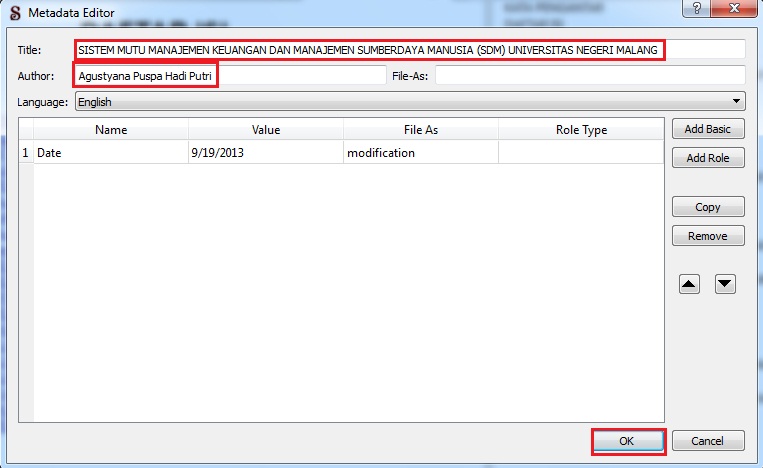
Title sebagai judul ebook dan Autor sebagai nama pembuat bukunya. Kemudian tekan OK jika selesai editing.
Apa itu Android
Apa itu Android
Android adalah sistem operasi yang digunakan di smartphone dan juga tablet PC. Fungsinya sama seperti sistem operasi Symbian di Nokia, iOS di Apple dan BlackBerry OS.
Android tidak terikat ke satu merek Handphone saja, beberapa vendor terkenal yang sudah memakai Android antara lain Samsung , Sony Ericsson, HTC, Nexus, Motorolla, dan lain-lain.
Android pertama kali dikembangkan oleh perusahaan bernama Android Inc., dan pada tahun 2005 di akuisisi oleh raksasa Internet Google. Android dibuat dengan basis kernel Linux yang telah dimodifikasi, dan untuk setiap release-nya diberi kode nama berdasarkan nama hidangan makanan.
Keunggulan utama Android adalah gratis dan open source, yang membuat smartphone Android dijual lebih murah dibandingkan dengan Blackberry atau iPhone meski fitur (hardware) yang ditawarkan Android lebih baik.
Beberapa fitur utama dari Android antara lain WiFi hotspot, Multi-touch, Multitasking, GPS, accelerometers, support java, mendukung banyak jaringan (GSM/EDGE, IDEN, CDMA, EV-DO, UMTS, Bluetooth, Wi-Fi, LTE & WiMAX) serta juga kemampuan dasar handphone pada umumnya.
Cara Kerja Jaringan Telepon Kabel dan Telepon Seluler
A. Cara Kerja Jaringan Telepon Kabel
Telepon kabel menggunakan sistem wireline. sehingga membutuhkan kabel supaya dapat berfungsi. Cara kerja telepon kabel antara lain :
- Suara dari pengirim diterima oleh alat yang disebut microphone.
- Microphone mengubah gelombang suara menjadi sinyal listrik kemudian disalurkan oleh perangkat telepon.
- Sinyal tersebut disalurkan melalui kabel ke pusat telekomomunikasi.
- Dari pusat telekomunikasi, sinyal tersebut diteruskan kepada penerima.
- Setelah sampai ke penerime, maka sinyal tersebut diubah lagi menjadi gelombang suara oleh alat yang disebut speaker.
B. Cara Kerja Jaringan Telepon Seluler
Telepon seluler menggunakan sistem wireless. pengirim dan penerima harus tetap tercakup BTS (Base Transceiver Station ). BTS adalah peralatan yang memfasilitasi komunikasi secara wireless antara pengguna telepon seluler. Cara kerja telepon seluler wireless antara lain :
- Suara dari pengirim diterima oleh alat yang disebut microphone.
- Microphone mengubah gelombang suara menjadi sinyal listrik dan kemudian dipancarkan oleh pnsel ke BTS terdekat.
- Sinyal tersebut diterima oleh BTS dan sinyaL tersebut diteruskan ke pusat telekomunikasi.
- Dari pusat telekomunikasi sinyal diteruskan kepada BTS terdekat kemudian diteruskan ke si penerima.
Setelah sampai kepada penerima , maka sinyal tersebut diubah lagi menjadi gelombang suara oleh alat yang disebut speaker
Rabu, 22 Januari 2014
Cara Bobol Deep Freeze 7 Dengan Anti DeepFreeze v.04
Cara Bobol Deep Freeze 7 Dengan Anti
DeepFreeze v.04
1. Buka tool Anti
Deep Freeze 0.4

2. Pada “Bypassing
method” (perhatikan gambar di atas)
pilih “Open new
process (Recommended)”
3. Klik “Start”
4.
Akan muncul

5. Klik menu “OK
“
6. maka akan muncul
seperti gambar di bawah

7. klik “Boot
Thawed” (untuk menon aktifkan Deep Freeze)
Klik “Apply and Reboot”
8. Namun apabila anda mau mengubah passwordnya maka klik “Menu
Password”
Seperti gambar di bawah. Silahkan anda kasih Password sesuka anda
Lalu klik “Apply and Reboot”

Yang berminat untuk mengunduh Anti Deep Freeze v.04 klik di bawah

Rabu, 08 Januari 2014
Kamus Madura-Indonesia
Kata kamus diserap dari bahasa Arab qamus (قاموس), dengan bentuk jamaknya qawamis. Kata
Arab itu sendiri berasal dari kata Yunani (okeanos) yang berarti 'samudra'. Sejarah
kata itu jelas memperlihatkan makna dasar yang terkandung dalam kata kamus, yaitu wadah
pengetahuan, khususnya pengetahuan bahasa, yang tidak terhingga dalam dan luasnya.
Dewasa ini kamus merupakan khazanah yang memuat perbendaharaan kata suatu bahasa,
Saya akan share Kamus Madura-Indonesia untuk android
yang berminat silahkan klik di sini
Contoh screenshootnya

Senin, 06 Januari 2014
Kamus Bahasa Madura
Kamus merupakan solusi. untuk itu saya akan share aplikasi kamus khusus untuk Android klik di sini
Jumat, 20 Desember 2013
TUGAS AKHIR KARYA ILMIAH KDPJJ
TUGAS AKHIR (TA)
PENDIDIKAN JARAK JAUH
Manfaat Komputer Dan Internet Sebagai Media Pembelajaran Jarak Jauh


Disusun Oleh
Nama :
Muhammad Salim
Dosen : Timbul Pardede
JURUSAN DIPLOMA-1 TEKNIK
INFORMATIKA
UNIVERSITA MADURA (UNIRA)
2013
Perkembangan teknologi informasi saat ini
telah gelobal dan memasuki setiap dimensi aspek kehidupan manusia. Teknolgi
informasi saat ini memainkan peran yang besar didalam kegiatan bisnis,
perubahan sturktur organisasi, dan mannajemen organisasi. Dilain pihak,
teknologi informasi juga memberikan peranan yang besar dalam pengembangan
keilmuan dan menjadi sarana utama dalam suatu institusi akademik. Teknologi
internet hadir sebagai media yang multifungsi.
Dahulu, seseorang harus berkelana atau berjalan jauh untuk menemui
seorang dosen untuk mendiskusikan sebuah masalah. Saat ini dapat dilakukan dari
rumah dengan memanfaatkan Edmodo, email atau chating. Makalah dan
penelitian dapat dilakukan dengan saling tukar menukar data melalui Internet,
via email, ataupun dengan menggunakan mekanisme file sharring. Mahasiswa dimanapun
di Indonesia dapat mengakses pakar atau dosen yang terbaik di Indonesia dan
bahkan di dunia. Batasan geografis bukan menjadi masalah lagi.
Teknologi internet hadir sebagai media
yang multifungsi. Komunikasi melalui internet dapat dilakukan secara
interpesonal dan dapat di gunakan sebagai fasilitas PJJ (misalnya Edmodo,
Facebook Dan E-mail dll) seperti gambar EDMODO di bawah salah satu media
PJJ

Edmodo adalah platform
pembelajaran yang aman bagi guru, siswa dan sekolah berbasis sosial media.
Edmodo
menyediakan cara yang aman dan mudah bagi kelas Anda untuk terhubung dan
berkolaborasi, berbagi konten dan akses pekerjaan, nilai dan pemberitahuan
sekolah. Tujuan kami adalah untuk membantu pendidik/Guru memanfaatkan kekuatan
media sosial untuk menyesuaikan kelas untuk setiap pelajar.
Edmodo dapat membantu pengajar membangun sebuah kelas virtual berdasarkan
pembagian kelas nyata di sekolah, dimana dalam kelas tersebut terdapat penugasan,
quiz dan pemberian nilai pada setiap akhir pembelajaran.
1. Pembelajaran jarak
jauh
Sekilas
perlu kita pahami perlu diketahui apa itu e-Learning.?
E-Learning adalah pembelajaran jarak
jauh (distance Learning) yang memanfaatkan teknologi komputer, jaringan
komputer dan/atau Internet. E-Learning memungkinkan pembelajar untuk
belajar melalui komputer di tempat mereka masing-masing tanpa harus secara
fisik pergi mengikuti pelajaran/perkuliahan di
kelas. E-Learning sering pula dipahami sebagai suatu bentuk
pembelajaran berbasis web yang bisa diakses dari intranet di jaringan lokal
atau internet. Sebenarnya materi e-Learning tidak harus
didistribusikan secara on-line baik melalui jaringan lokal maupun
internet, distribusi secara off-line menggunakan media CD/DVD pun termasuk
pola e-Learning. Dalam hal ini aplikasi dan materi belajar dikembangkan sesuai
kebutuhan dan didistribusikan melalui media CD/DVD, selanjutnya pembelajar
dapat memanfatkan CD/DVD tersebut dan belajar di tempat di mana dia berada.
E-Learning memungkinkan pembelajar untuk menimba ilmu tanpa harus
secara fisik menghadiri kelas. Pembelajar bisa berada di mana saja , sementara
“instruktur” dan pelajaran yang diikuti berada di tempat lain, di kota lain
bahkan di negara lain. Interaksi bisa dijalankan
secara on-line dan real-time ataupun secara off-line.
Mahasiswa dapat belajar dari komputer di sekolah ataupun di rumah
dengan memanfaatkan koneksi jaringan lokal ataupun jaringan Internet ataupun
menggunakan media CD/DVD yang telah disiapkan. Materi belajar dikelola oleh
sebuah pusat penyedia materi di kampus/universitas, atau perusahaan penyedia
content tertentu. Pembelajar bisa mengatur sendiri waktu belajar, dan tempat
dari mana ia mengakses pelajaran.
2. Media pembelajaran
berbasis komputer dan internet
Definisi media pembelajaran. Kata media merupakan bentuk
jamak dari kata medium. Medium dapat didefinisikan sebagai perantara atau
pengantar terjadinya komunikasi dari pengirim menuju penerima. Media merupakan
salah satu komponen komunikasi, yaitu sebagai pembawa pesan dari komunikator
menuju komunikan (Criticos, 1996). Berdasarkan definisi tersebut, dapat
dikatakan bahwa proses pembelajaran merupakan proses komunikasi. Proses
pembelajaran mengandung lima komponen komunikasi, guru (komunikator), bahan
pembelajaran, media pembelajaran, siswa (komunikan), dan tujuan pembelajaran.
Jadi, Media pembelajaran adalah segala sesuatu yang dapat digunakan untuk
menyalurkan pesan (bahan pembelajaran), sehingga dapat merangsang perhatian,
minat dan pikiran, dan perasaan siswa dalam kegiatan belajar untuk mencapai
tujuan belajar.
3. Pembelajaran dengan
perangkat komputer
E-Learning disampaikan dengan memanfaatkan perangkat komputer.
Pada umumnya perangkat dilengkapi perangkat multimedia, dengan cd
drive dan koneksi Internet ataupun Intranet lokal. Dengan memiliki
komputer yang terkoneksi dengan intranet ata upun Internet, pembelajar dapat
berpartisipasi dalam e-Learning. Jumlah pembelajar yang bisa ikut
berpartisipasi tidak dibatasi dengan kapasitas kelas. Materi pelajaran dapat
diketengahkan dengan kualitas yang lebih standar dibandingkan kelas
konvensional yang tergantung pada kondisi dari pengajar.
Jika pembelajaran konvensional di kelas mengharuskan siswa untuk
hadir di kelas pada jam-jam tertentu (seringkali jam ini bentrok dengan
kegiatan rutin siswa), maka e-learning memberikan fleksibilitas dalam memilih
waktu dan tempat untuk mengakses pelajaran.
Siswa tidak perlu mengadakan perjalanan menuju tempat pelajaran
disampaikan, e-learning bisa diakses dari mana saja yang memiliki akses ke
Internet. Bahkan, dengan berkembangnya mobile technology (dengan palmtop,
bahkan telepon selular jenis tertentu), semakin mudah mengakses e-learning.
Berbagai tempat juga sudah menyediakan sambungan internet gratis (di bandara
internasional dan cafe-cafe tertentu), dengan demikian dalam perjalanan pun
atau pada waktu istirahat makan siang sambil menunggu hidangan disajikan, Anda
bisa memanfaatkan waktu untuk mengakses e-learning
4. Manfaat Pembelajaran
Elektronik Learning
Sedangkan manfaat pembelajaran elektronik menurut A. W. Bates
(Bates, 1995) dan K. Wulf (Wulf, 1996) terdiri atas 4 hal, yaitu:
a. Meningkatkan kadar interaksi pembelajaran antara peserta didik
dengan dosen atau instruktur (enhance interactivity).
Apabila dirancang secara cermat,
pembelajaran elektronik dapat meningkatkan kadar interaksi pembelajaran, baik
antara peserta didik dengan guru/instruktur, antara sesama peserta didik,
maupun antara peserta didik dengan bahan belajar (enhance interactivity).
Berbeda halnya dengan pembelajaran yang bersifat konvensional. Tidak semua peserta
didik dalam kegiatan pembelajaran konvensional dapat, berani atau mempunyai
kesempatan untuk mengajukan pertanyaan ataupun menyampaikan pendapatnya di
dalam diskusi.
Mengapa? Karena pada pembelajaran yang bersifat konvensional,
kesempatan yang ada atau yang disediakan dosen/guru/instruktur untuk berdiskusi
atau bertanya jawab sangat terbatas. Biasanya kesempatan yang terbatas ini juga
cenderung didominasi oleh beberapa peserta didik yang cepat tanggap dan berani.
Keadaan yang demikian ini tidak akan terjadi pada pembelajaran elektronik.
Peserta didik yang malu maupun yang ragu-ragu atau kurang berani mempunyai
peluang yang luas untuk mengajukan pertanyaan maupun menyampaikan
pernyataan/pendapat tanpa merasa diawasi atau mendapat tekanan dari teman sekelas
(Loftus, 2001).
b. Memungkinkan terjadinya interaksi
pembelajaran dari mana dan kapan saja (time and place flexibility).
Mengingat sumber belajar yang sudah
dikemas secara elektronik dan tersedia untuk diakses oleh peserta didik melalui
internet, maka peserta didik dapat melakukan interaksi dengan sumber belajar
ini kapan saja dan dari mana saja (Dowling, 2002). Demikian juga dengan
tugas-tugas kegiatan pembelajaran, dapat diserahkan kepada instruktur begitu
selesai dikerjakan.
Tidak perlu menunggu sampai ada janji untuk bertemu dengan
guru/instruktur. Peserta didik tidak terikat ketat dengan waktu dan tempat
penyelenggaraan kegiatan pembelajaran sebagaimana halnya pada pendidikan
konvensional.
Dalam kaitan ini, Universitas Madura telah memanfaatkan komputer
dan internet sebagai metode / media pembelajaran jarak jauh (PJJ) .
dengan jumlah rekan mahasiswa kurang lebih sebanyak 72
c. Menjangkau peserta didik dalam cakupan yang luas (potential to
reach a global audience).
Dengan fleksibilitas waktu dan tempat,
maka jumlah peserta didik yang dapat dijangkau melalui kegiatan pembelajaran
elektronik semakin lebih banyak atau meluas. Ruang dan tempat serta waktu tidak
lagi menjadi hambatan. Siapa saja, di mana saja, dan kapan saja, seseorang
dapat belajar. Interaksi dengan sumber belajar dilakukan melalui internet.
Kesempatan belajar benar-benar terbuka lebar bagi siapa saja yang membutuhkan.
d. Mempermudah penyempurnaan dan penyimpanan materi pembelajaran (easy
updating of content as well as archivable capabilities).
Fasilitas yang tersedia dalam teknologi
internet dan berbagai perangkat lunak yang terus berkembang turut membantu
mempermudah pengembangan bahan belajar elektronik. Demikian juga dengan
penyempurnaan atau pemutakhiran bahan belajar sesuai dengan tuntutan
perkembangan materi keilmuannya dapat dilakukan secara periodik dan mudah.
Di samping itu, penyempurnaan metode
penyajian materi pembelajaran dapat pula dilakukan, baik yang didasarkan atas
umpan balik dari peserta didik maupun atas hasil penilaian instruktur selaku
penanggung-jawab atau pembina materi pembelajaran itu sendiri. Pengetahuan dan
keterampilan untuk pengembangan bahan belajar elektronik ini perlu dikuasai
terlebih dahulu oleh instruktur yang akan mengembangkan bahan belajar elektronik.
Demikian juga dengan pengelolaan kegiatan pembelajarannya sendiri. Harus ada
komitmen dari instruktur yang akan memantau perkembangan kegiatan belajar
peserta didiknya dan sekaligus secara teratur memotivasi peserta didiknya.
5. Karakteristrik
Pendidikan Jarak Jauh
Pembelajaran
adalah metode pengajaran dimana
aktivitas pengajaran dilaksanakan secara terpisah dari aktivitas belajar.
Sebagian besar karena siswa bertempat tinggal jauh atau terpisah dari lokasi
lembaga pendidikan. Sebagian karena alasan sibuk sehingga siswa yang tinggalnya
dekat dari lokasi lembaga pendidikan tidak dapat mengikuti proses pembelajaran
di lembaga tersebut. Keterpisahan kegiatan pengajaran dari kegiatan belajar
adalah ciri yang khas dari pendidikan jarak jauh. Sistem pembelajaran jarak
jauh merupakan suatu alternatif pemerataan kesempatan dalam bidang pendidikan.
Sistem ini dapat mengatasi beberapa masalah yang ditimbulkan akibat keterbatasan
tenaga pengajar, jarak antara lembaga pendidikan dan siswa yang berjauhan,
kelangkaan pengajar berkualitas, dan lain lain.
Sebagaimana sistem pendidikan langsung
atau konvensional, sistem pendidikan jarak jauh juga membutuhkan sarana
prasarana penunjang pendidikan, agar tujuan umum pendidikan bisa diwujukan
sesuai dengan jenjang pendidikannya. Sarana penunjang biasanya berupa topik -
topik pelajaran yang dikirim kepada siswa. Sarana bisa juga berbasis teknologi
informasi. Munculnya teknologi informasi dan komunikasi pada pendidikan jarak
jauh ini sangat membantu sekali. Seperti dapat dilihat, dengan munculnya
berbagai pendidikan
secara online atau web-school atau cyber-school,
dengan menggunakan fasilitas internet. Pendekatan sistem pengajaran yang dapat
dilakukan adalah dengan melakukan pengajaran secara langsung (real time)
ataupun dengan cara menggunakan sistem sebagai tempat pemusatan pengetahuan
(knowledge). Hal ini memungkinkan terbentuknya kesempatan bagi siapa saja untuk
mengikuti berbagai jenjang pendidikan sejak taman kanak-kanak (TK) sampai
perguruan tinggi (PT). Tidak seperti sistem pendidikan langsung, sistem
pendidikan jarak jauh membutuhkan pengelolaan dan manajemen pendidikan yang
“khusus”, baik dari sisi siswa maupun instruktur (guru) agar tujuan pendidikan
bisa terwujud. Pendidikan harus fokus pada kebutuhan instruksional siswa.
Pada dasarnya Koputer dan internet
memberikan kemudahan bagi kita didalam mengembangkan pendidikan dan pengajaran.
Kehadiran internet untuk saat ini sudah menjadi kebutuhan bagi siapa saja,
tidak terbatas hanya pada pelaku bisnis, namun hal ini juga udah merambah dalam
berbagai bidang, terutama dunia pendidikan. Namun untuk menjadikan internet
sebagai basis pengajaran, kelemahan utamanya adalah ketersediaan sarana
prasarana pendukung seperti jaringan internet, ketersediaan komputer, dan
berbagai sarana lainnya yang mesti disediakan. Selain itu, perlu juga didukung
dengan tingkat akses yang memadai.
Internet bukanlah pengganti sistem pendidikan. Kehadiran internet
lebih bersifat suplementer dan pelengkap. Metode konvensional tetap
diperlukan, hanya saja dapat dimodifikasi ke bentuk lain.
Metoda talk dan chalk dimodifikasi menjadi online
conference.
Guna mencapai tingkat pembelajaran yang efektif, maka sudah
semestinya setiap institusi pendidikan memanfaatkan perkembangan teknologi
informasi. Oleh karena itu, sudah saatnya kita perlu memikirkan pemanfaatan
teknologi informasi internet dalam setiap pengembangan kurikulum dan bahan ajar
di setiap sekolah.
Daftar Pustaka
Webpage diakses
pada tan ggal 15 September 2010.
Alim Bahri. Manfaat Elearning / E-Learning -
Pembelajaran Online via Internet atau Intranet Services, http://www.ubb.ac.id/menulengkap.php?, Webpage diakses pada tanggal 15
September 2010.
ArdyPrasetyo. Manfaat Komputer Dan Internet Sebagai
diakses pada tanggal 5
September 2010.
Dwi Z. Sanjaya, S.Sos. Pembelajaran Berbasis Komputer Internet.
Rabu, 11 Desember 2013
belajar PHP/ HTML
Cara cepat belajar bahasa pemerograman langsung sedot di sini
anda akan dibawa ke 4sherad
tapi jangan hawatir
tinggal anda masukkan email anda langsung decccchhhhhhhhhhhh
Jumat, 06 Desember 2013
Senin, 12 Agustus 2013
Pengertian dan Pengenalan Jaringan Komputer
Ngeblog itu memang susah, untuk mencari inspirasi
tulisan untuk blog itu sangat susah, terpaksa deh Sulaiman Marbun Blog’s
mengangkat tulisan yang mungkin sudah basi, yang sudah banyak dibahas
Pengertian dan Pengenalan Jaringan Komputer. Sebenarnya sih lagi tidak niat
untuk menulis, tapi dari pada postingan kosong, ya harus menulis.
Apa itu
Jaringan Komputer ?
Untuk tulisan kali ini
perlu kita membuat pertanyaan agar lebih mudah untuk dimengerti, Jaringan
Komputer adalah kumpulan atau sebuah sistem yang terdiri atas dua atau lebih
komputer yang saling terhubung. So, kalaupun ada banyak komputer tetapi tidak
saling terhubung kita tidak dapat katakan kalau itu berada dalam sebuah sistem
jaringan komputer. Intinya komputer-komputer yang ada itu harus terhubung satu
sama lain.
Opss, 2 komputer juga jika terhubung dapat dikatakan
telah termasuk ke dalam sistem jaringan komputer yah ? Iya donk kan sudah
saling terhubung, untuk topik itu nantinya bisa kita jelaskan lebih jauh lagi.
Apa Fungsi
dari Jaringan Komputer ?
Nah, ini muncul lagi pertanyaan baru, Apa fungsi dari
jaringan komputer. Fungsi paling utama dari jaringan komputer ini dibuat adalah
untuk saling berbagi resource atau sumber daya. Sumber daya yang dimaksud
mungkin bisa saja seperti printer, atau mungkin data-data yang ada pada
komputer yang lain yang saling terhubung tersebut.
Dalam hal lain mungkin bisa berfungsi sebagai alat
komunikasi seperti pengiriman email, pesan instan atau juga merambah
situs-situs atau web, untuk ini juga akan kita bahas lagi lebih lanjut
nantinya.
Dalam membangun sebuah
jaringan komputer atau membuat komputer untuk saling terhubung tentu ada
beberapa alat yang harus kita gunakan, alat itu bernama ethernet card atau yang
sering kita sebut dengan nama LAN Card. Jadi untuk dapat saling terhubung
komputer/PC itu harus memiliki yang namanya ethernet card atau
LAN card. Tapi nantinya ada lagi perangkat-perangkat lain seperti Wireless LAN
(W-Lan) dan juga Bluetooth yang pembahasannya tersendiri.

Bentuk dari Kartu
Jaringan atau ethernet card yang dilekatkan pada PC/Komputer (sumber:wikipedia)
Membahas tentang jaringan komputer memang tidak akan
ada habisnya, dan tentunya tidak bisa hanya dengan satu postingan saja, karena
judul dari tulisan kali ini Pengenalan dan Pengertian Jaringan, mungkin tidak
akan terlalu banyak yang saya tulis.
Pengenalannya sudah bukan disana sudah ada pengertian
dan fungsi dari jaringan komputer, mungkin sangat sederhana tapi memang seperti
itulah adanya.
Dan untuk 2 komputer
yang saling terhubung maka jaringan ini disebut dengan istilah peer-to-peer.
Dan kedua komputer tersebutpun dapat saling berbagi resource sesuai dengan
fungsi jaringan komputer tersebut seperti data pada komputer A dapat diambil
oleh komputer B dan sebaliknya.


